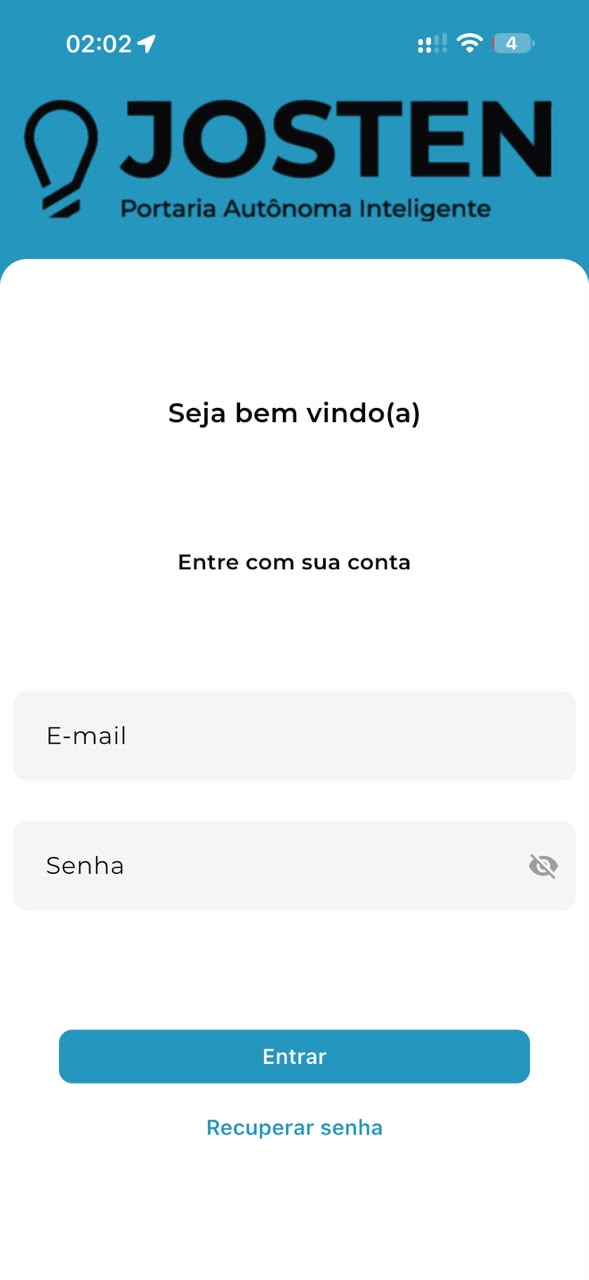
Entre no Josten PW
Abra o aplicativo, informe seu e-mail e sua senha e toque em “Entrar”.
Toque na tela para ampliar ↗

APLICATIVO JOSTEN
Baixe o aplicativo na loja do seu celular e siga as orientações abaixo para começar a utilizar.
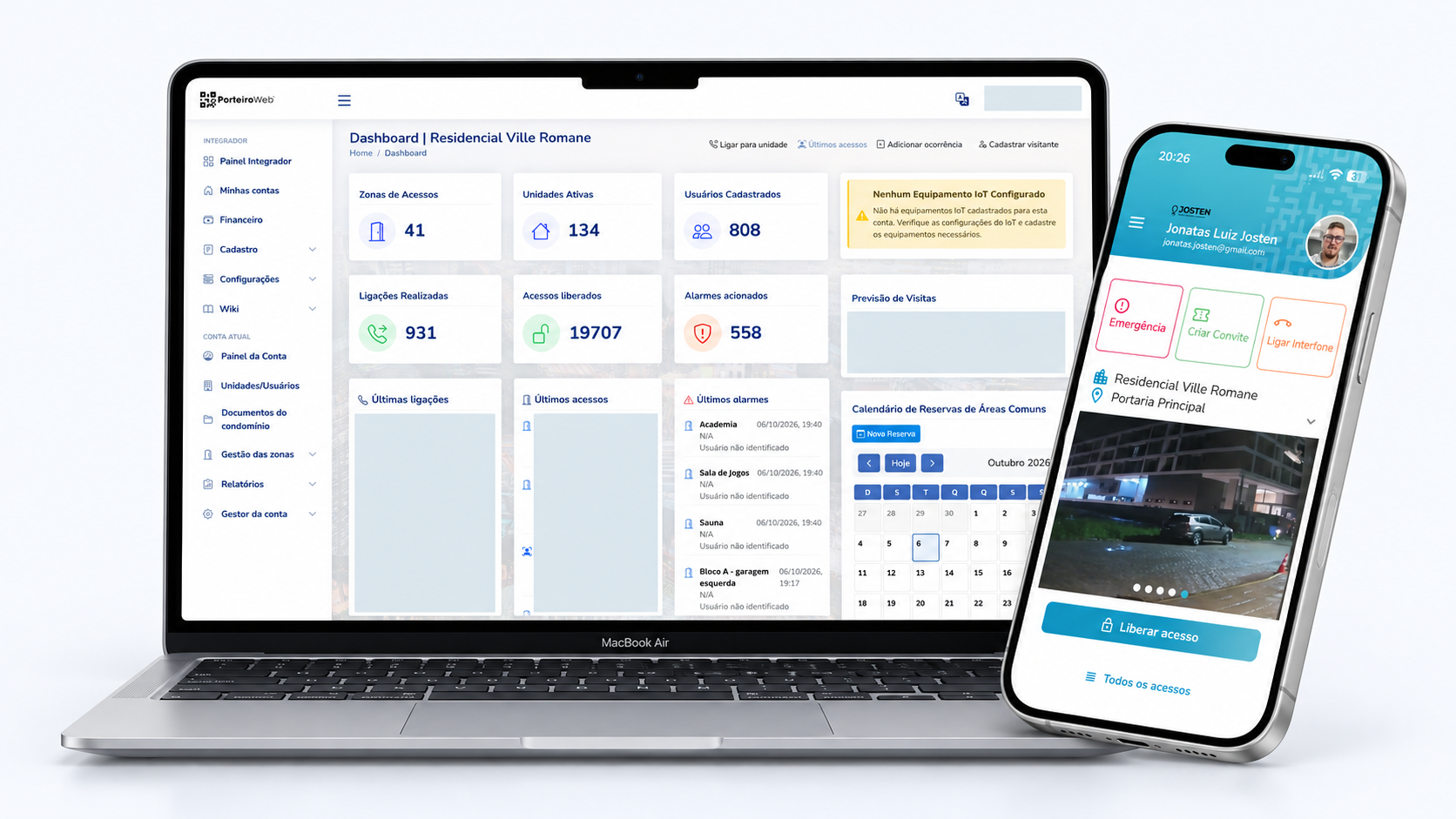
EXPERIMENTE O JOSTEN PW
Toque nas telas do Josten PW. Crie convites, alterne as câmeras, explore os serviços do condomínio e conheça a administração da unidade e o relatório de acessos.
Demonstração interativa. Os cadastros e comandos são simulados e não alteram o sistema do condomínio.
Portaria Principal
Demonstração · Nenhum comando real é enviado.

ACESSO PELO CELULAR
Use o e-mail cadastrado no sistema do seu condomínio. Se já tem uma senha, entre diretamente. Para criar ou recuperar sua senha, siga as telas abaixo.
Abra o aplicativo, informe seu e-mail e sua senha e toque em “Entrar”.
Toque na tela para ampliar ↗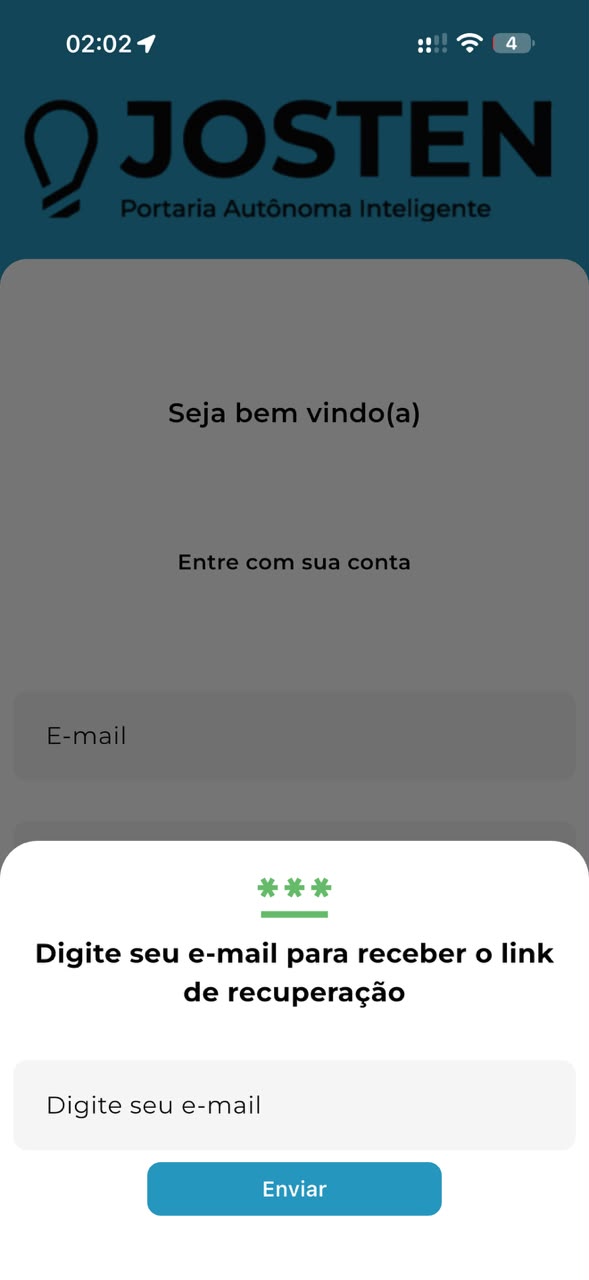
Na tela de entrada, toque em “Recuperar senha”. Digite o e-mail cadastrado e toque em “Enviar”.
Toque na tela para ampliar ↗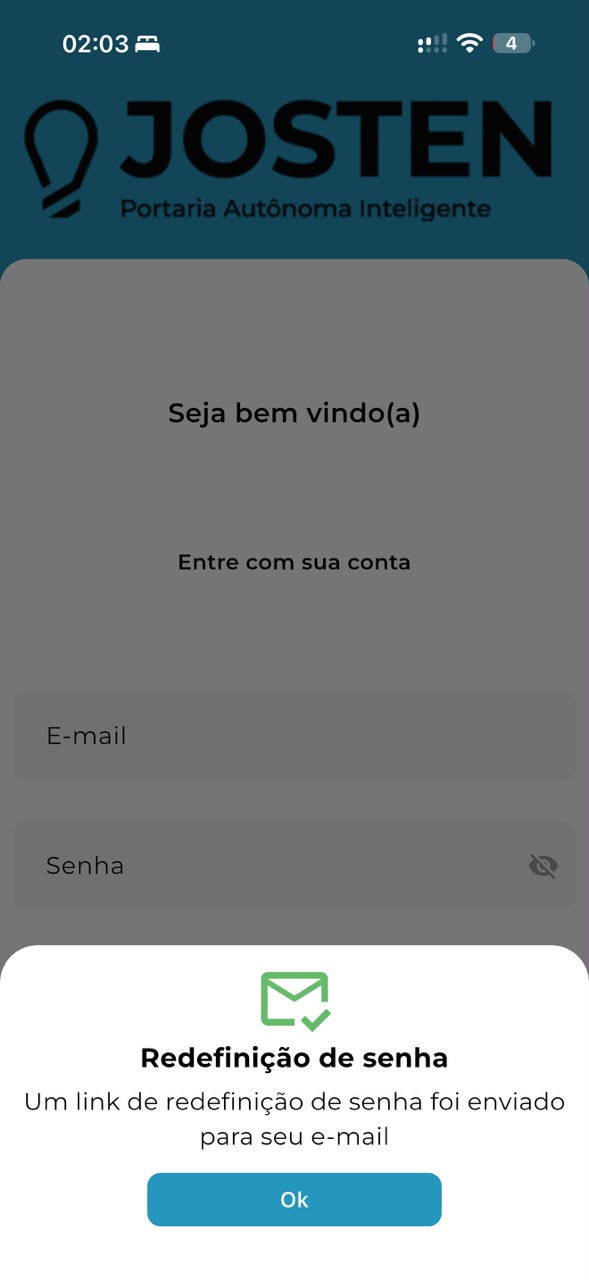
Abra o link enviado para seu e-mail e defina sua senha. Se não encontrar a mensagem na caixa de entrada, verifique também a caixa de spam ou lixo eletrônico. Depois, volte ao Josten PW e entre com o e-mail e a senha criada.
Toque na tela para ampliar ↗Telas extraídas da gravação do aplicativo. As imagens preservam a proporção original de 1320 × 2868. Os nomes e documentos da conta de teste são fictícios.
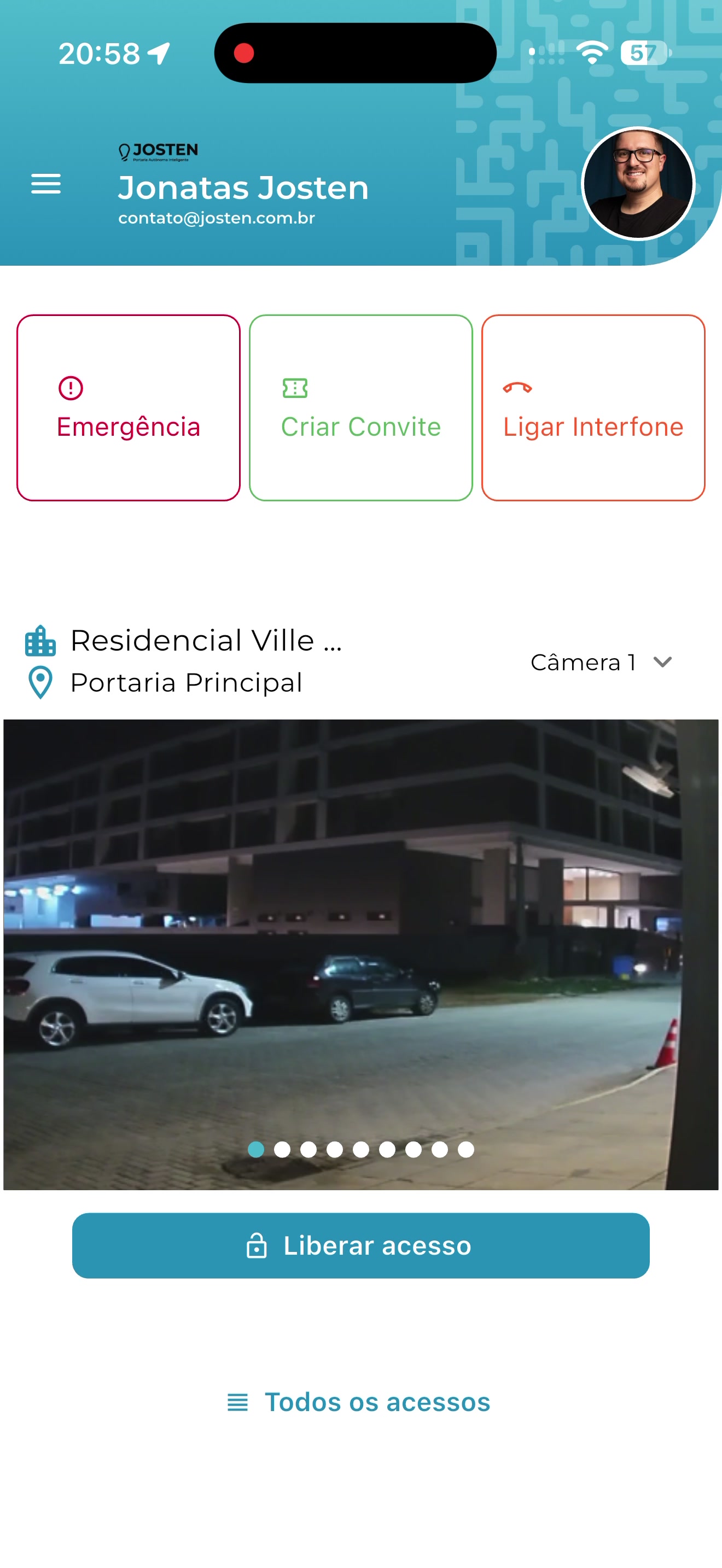
Portaria Principal e atalhos do aplicativo.
Toque para ampliar ↗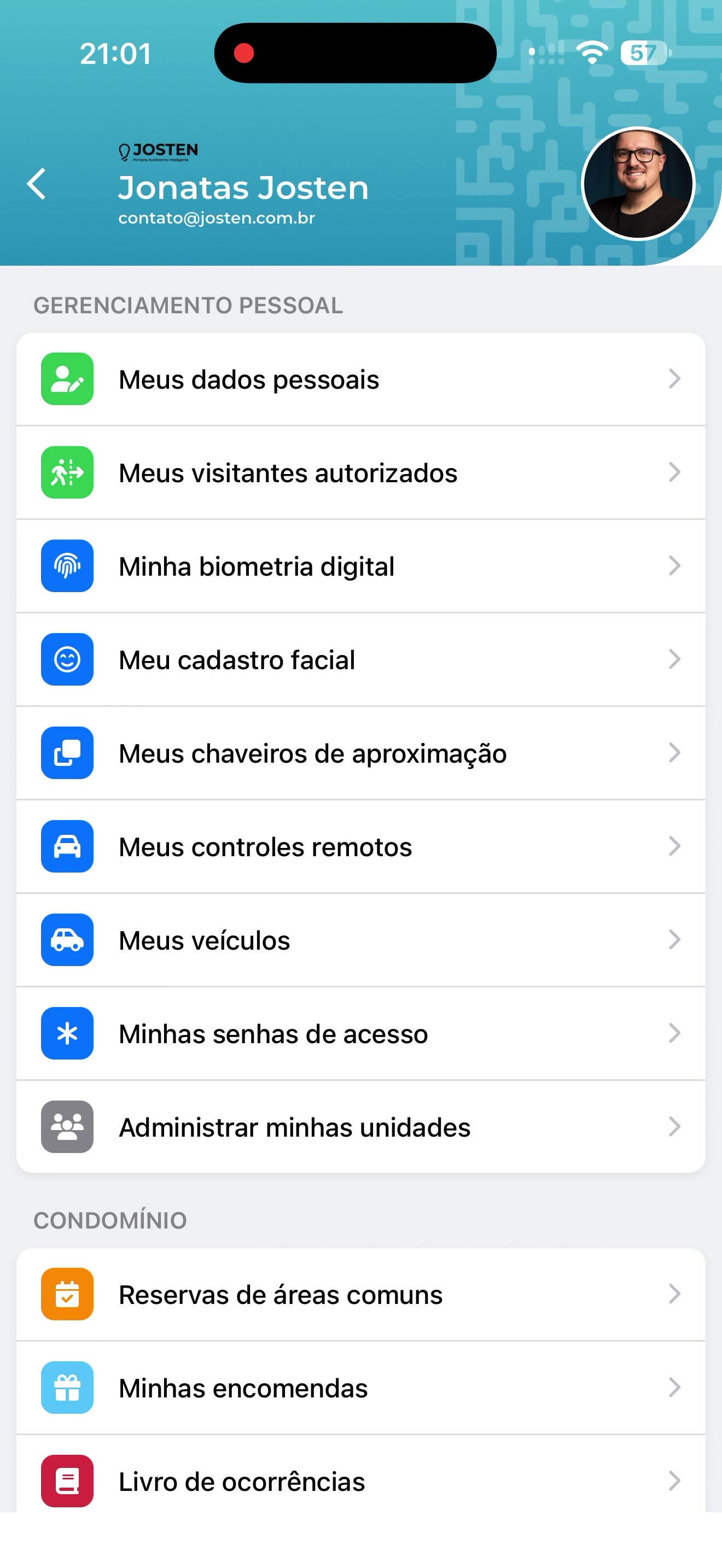
As opções do usuário, na ordem mostrada no vídeo.
Toque para ampliar ↗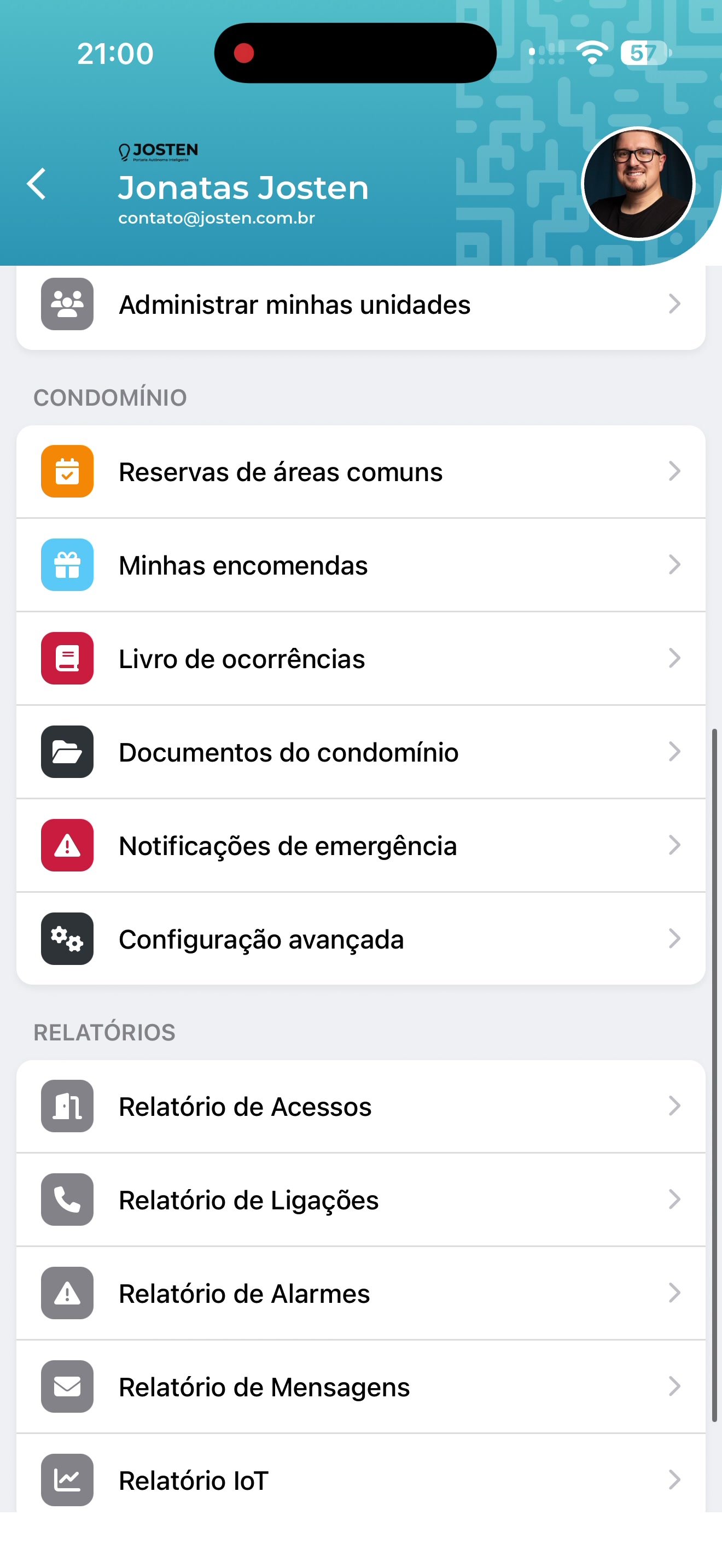
Parte inferior do menu, incluindo configuração avançada e IoT.
Toque para ampliar ↗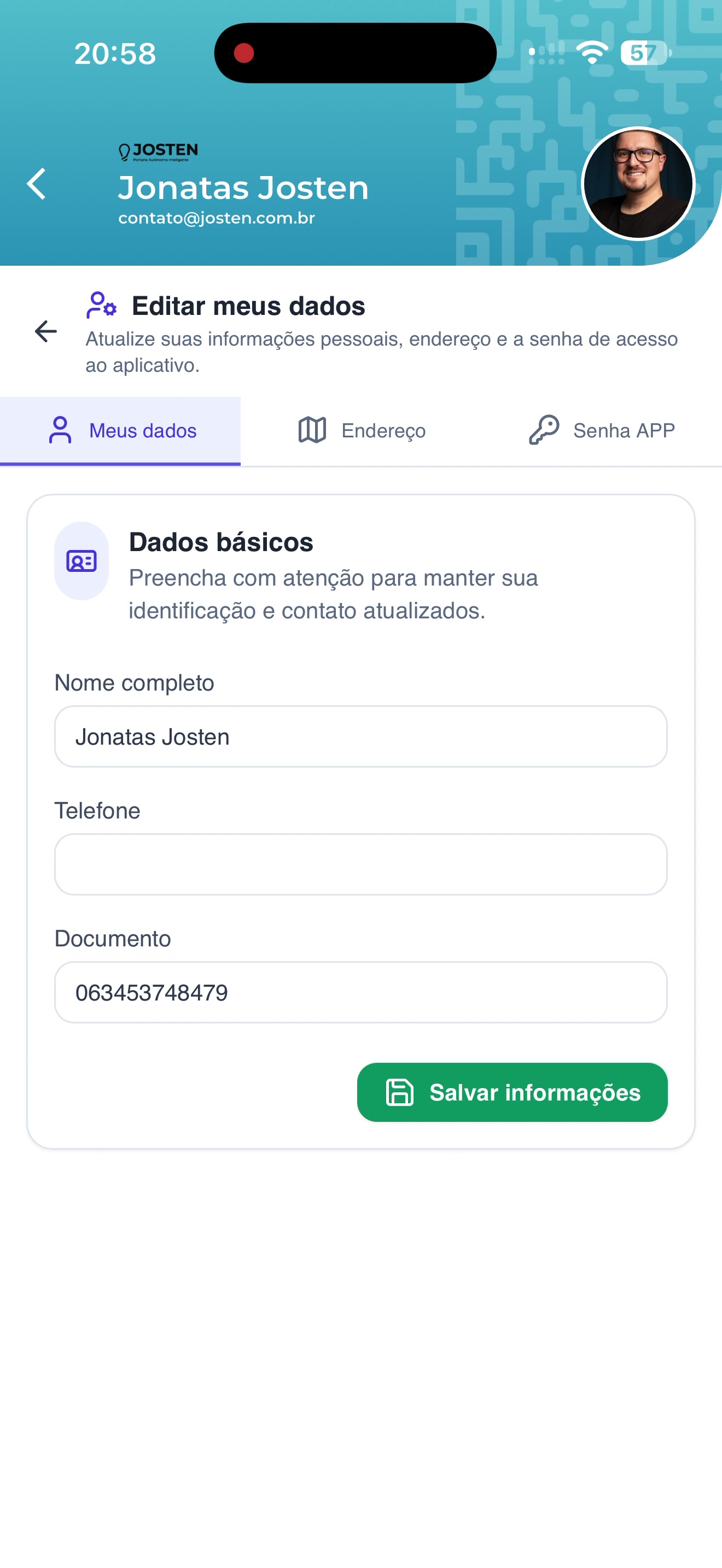
Dados da conta de teste.
Toque para ampliar ↗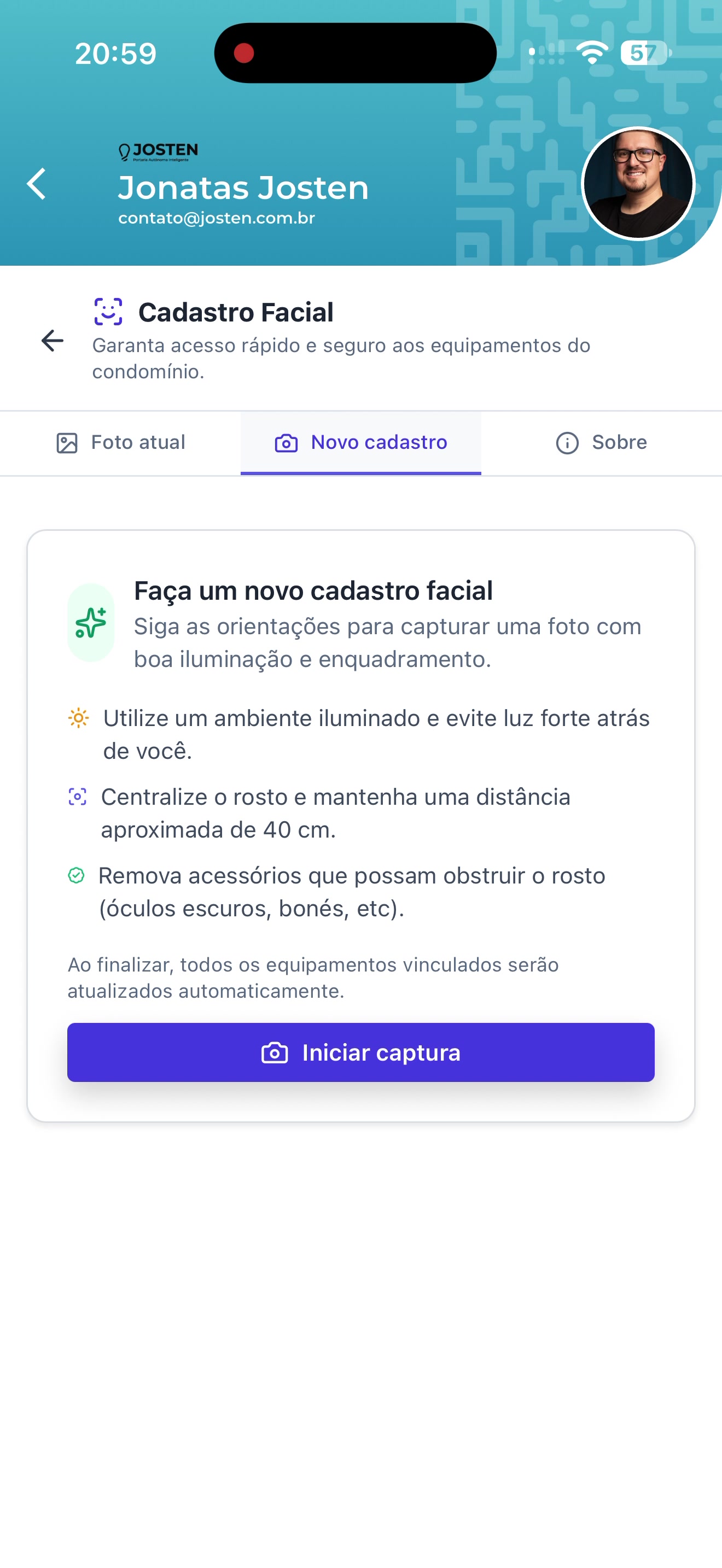
Orientações para um novo cadastro.
Toque para ampliar ↗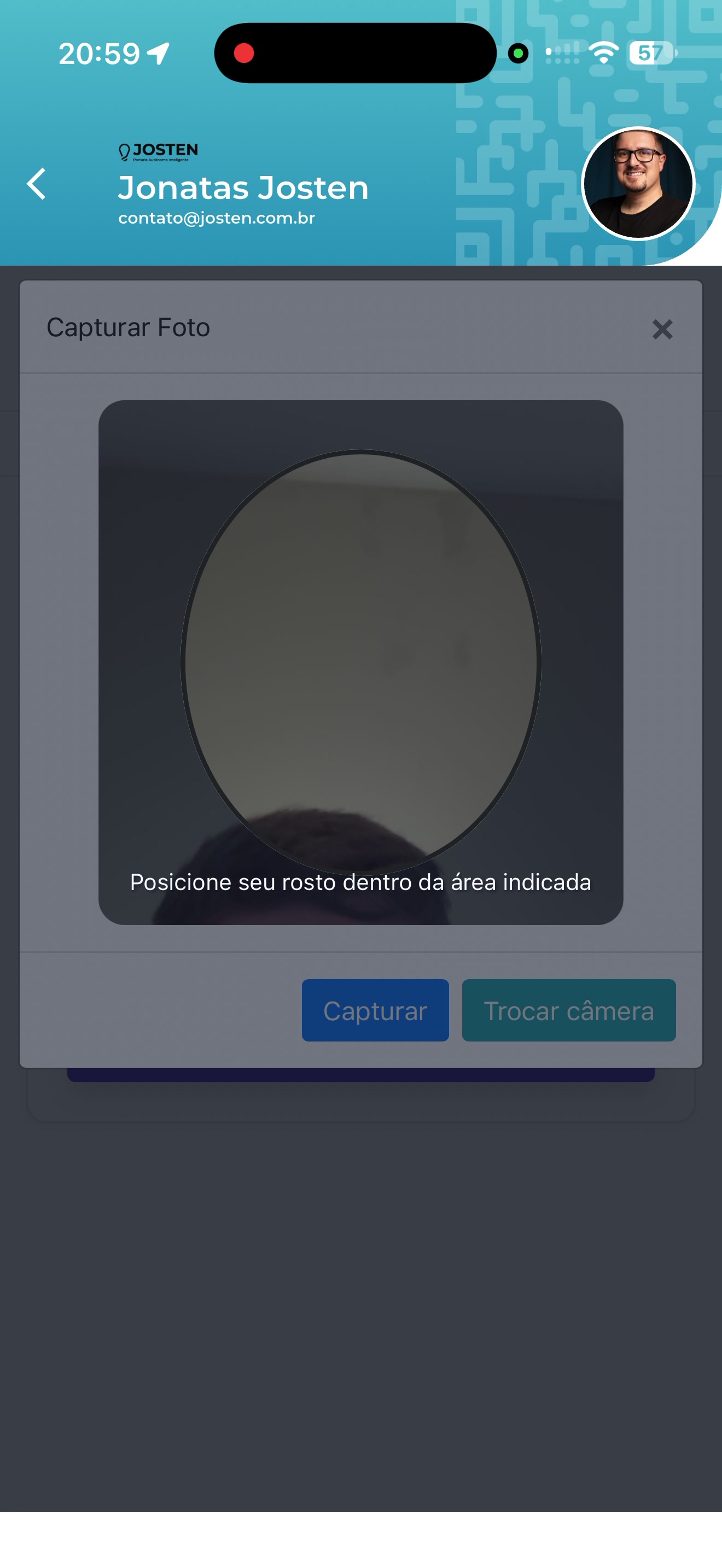
Posicionamento do rosto para a foto.
Toque para ampliar ↗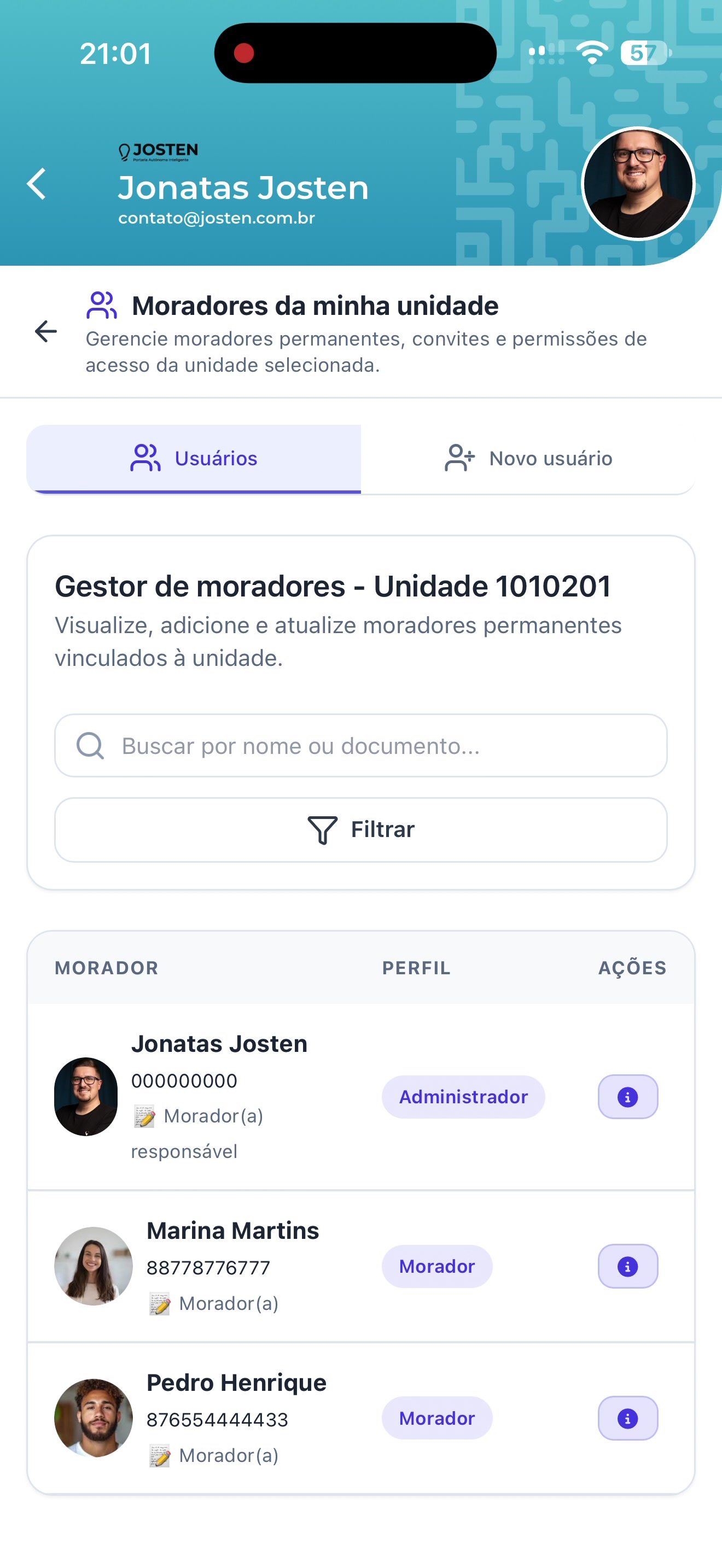
Usuários e perfis da unidade 1010201.
Toque para ampliar ↗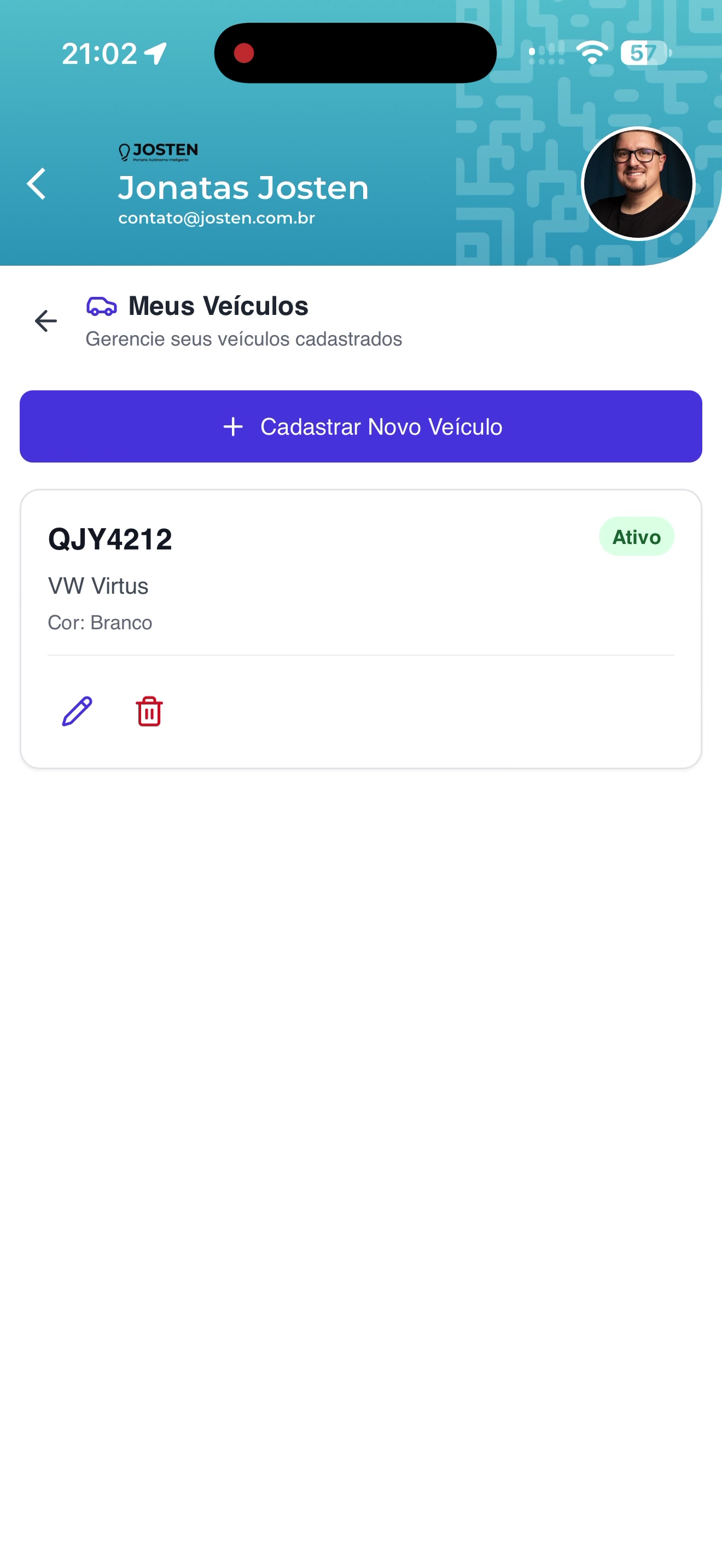
VW Virtus branco cadastrado na conta de teste.
Toque para ampliar ↗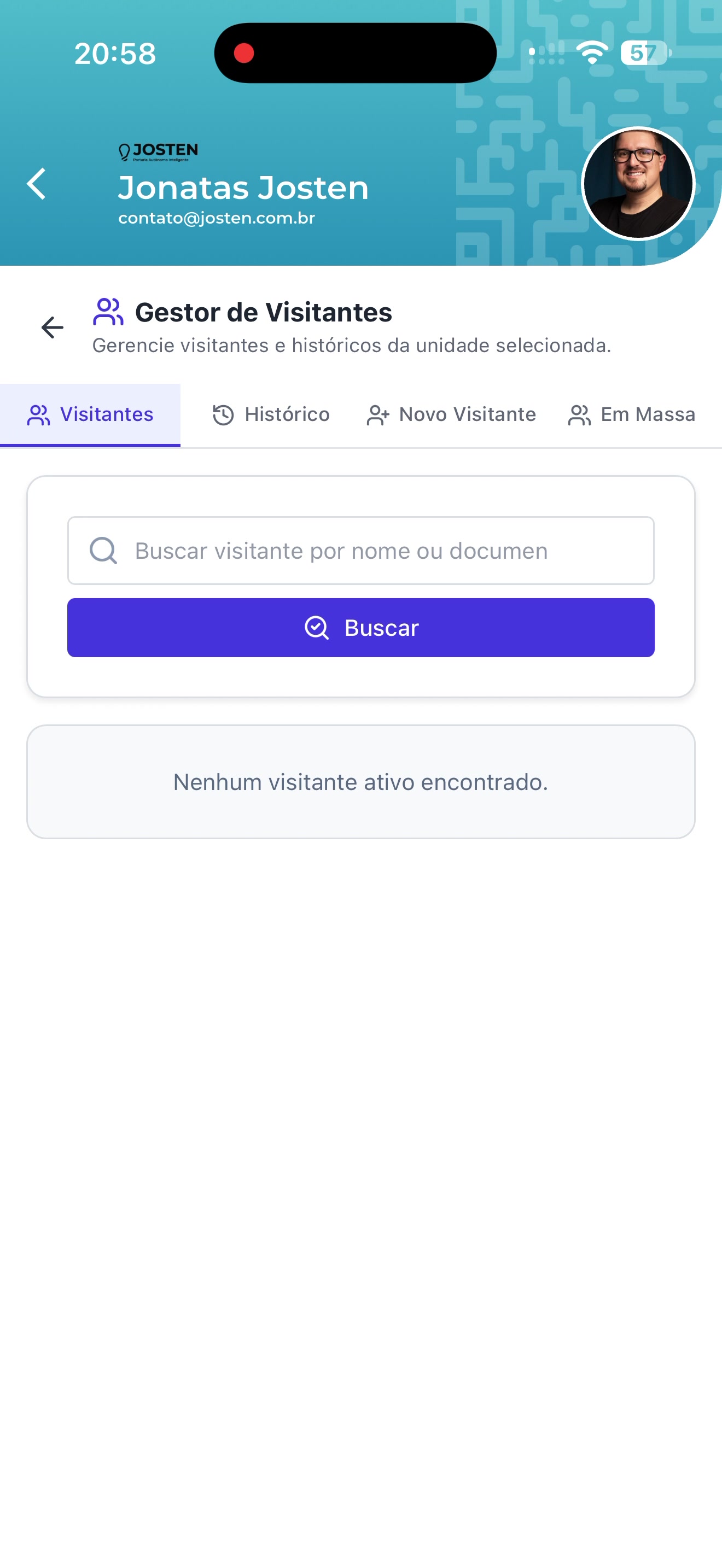
Consulta de visitantes autorizados.
Toque para ampliar ↗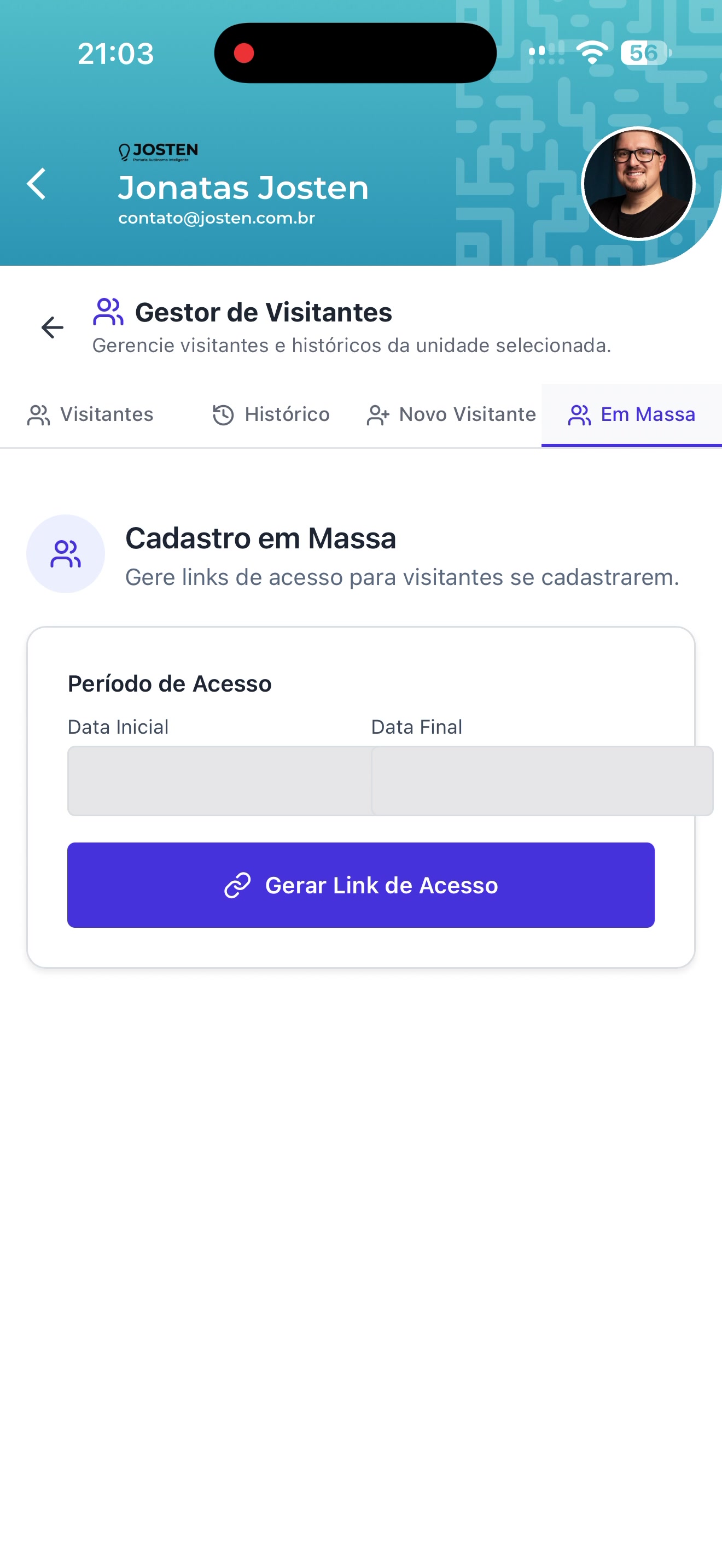
Período e geração do link de acesso.
Toque para ampliar ↗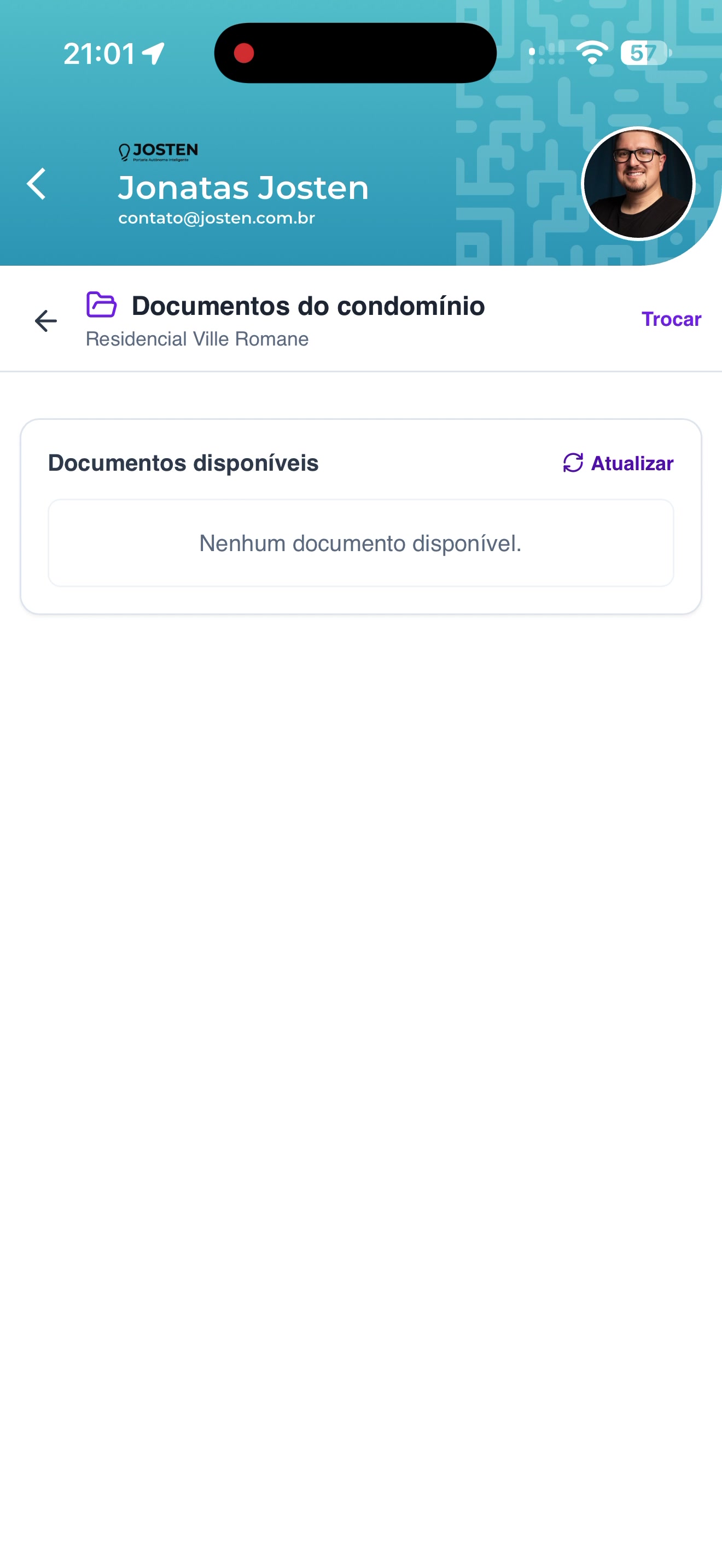
Lista de documentos disponibilizados.
Toque para ampliar ↗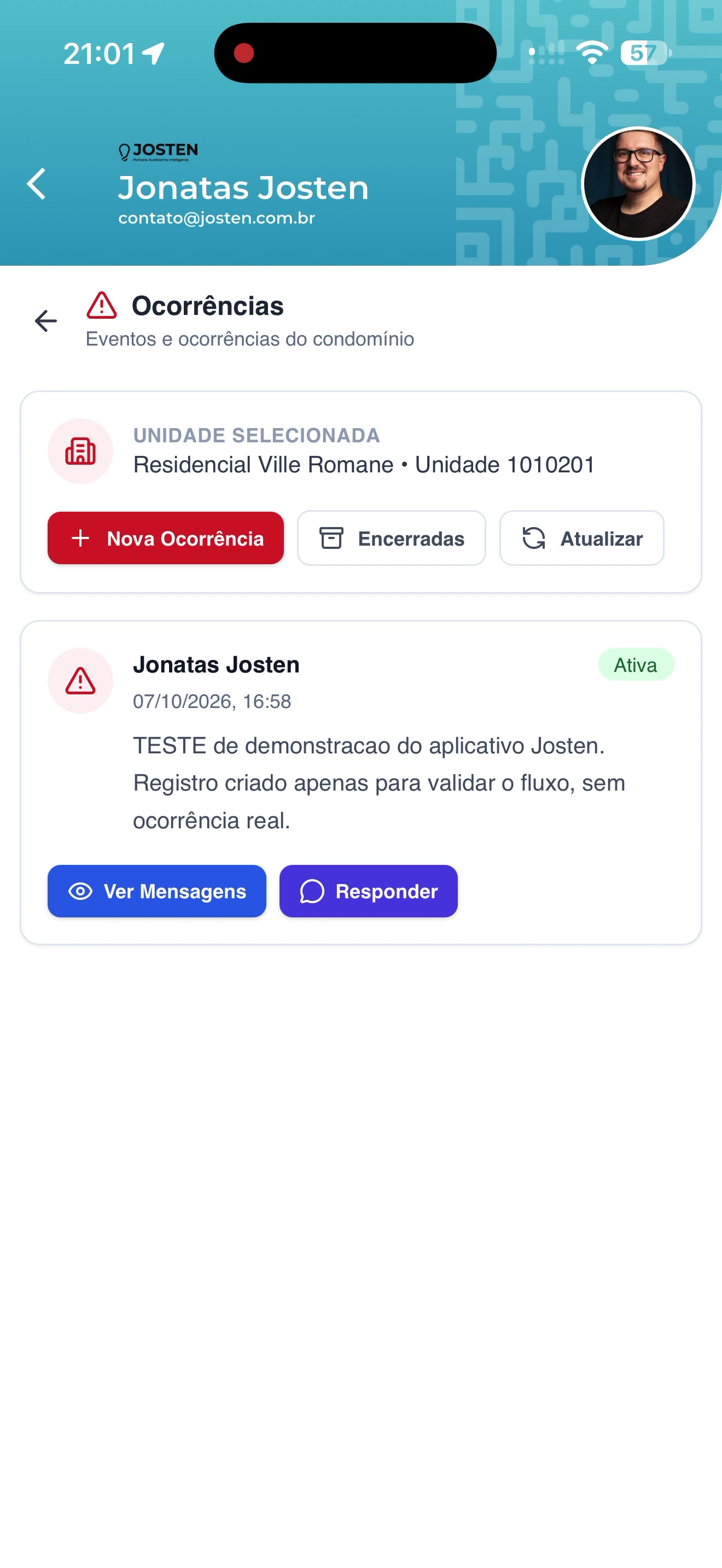
Ocorrência identificada como teste.
Toque para ampliar ↗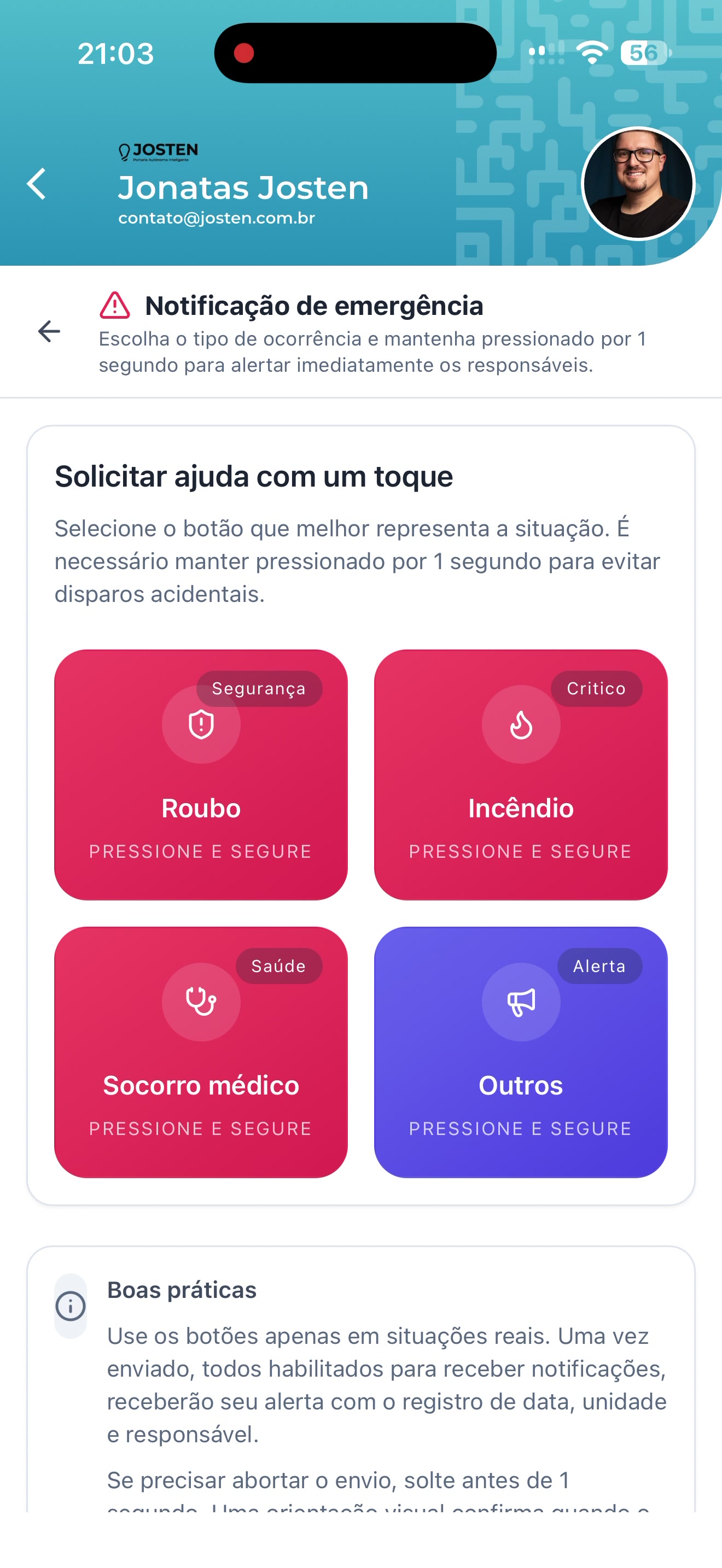
Tipos de situação e botão de manter pressionado.
Toque para ampliar ↗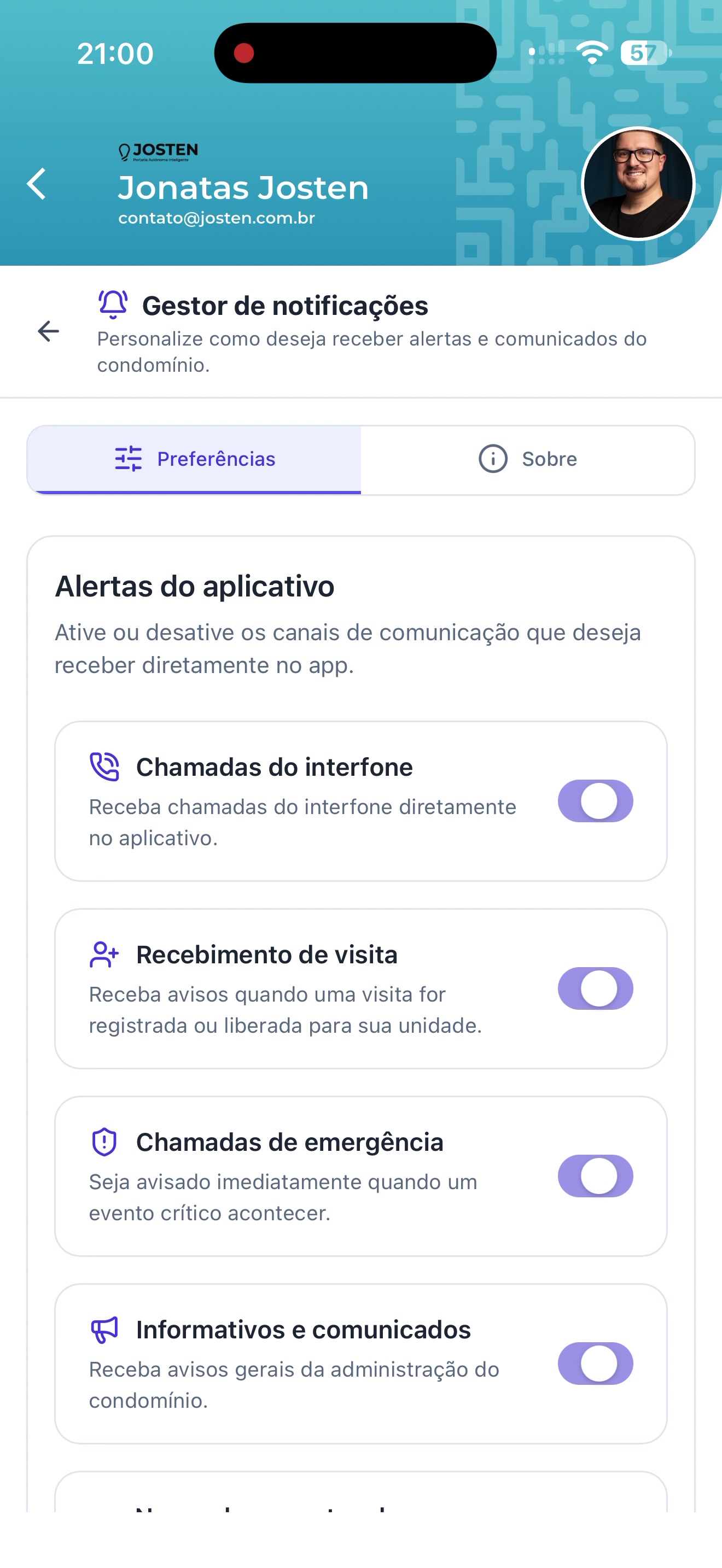
Canais de aviso do aplicativo.
Toque para ampliar ↗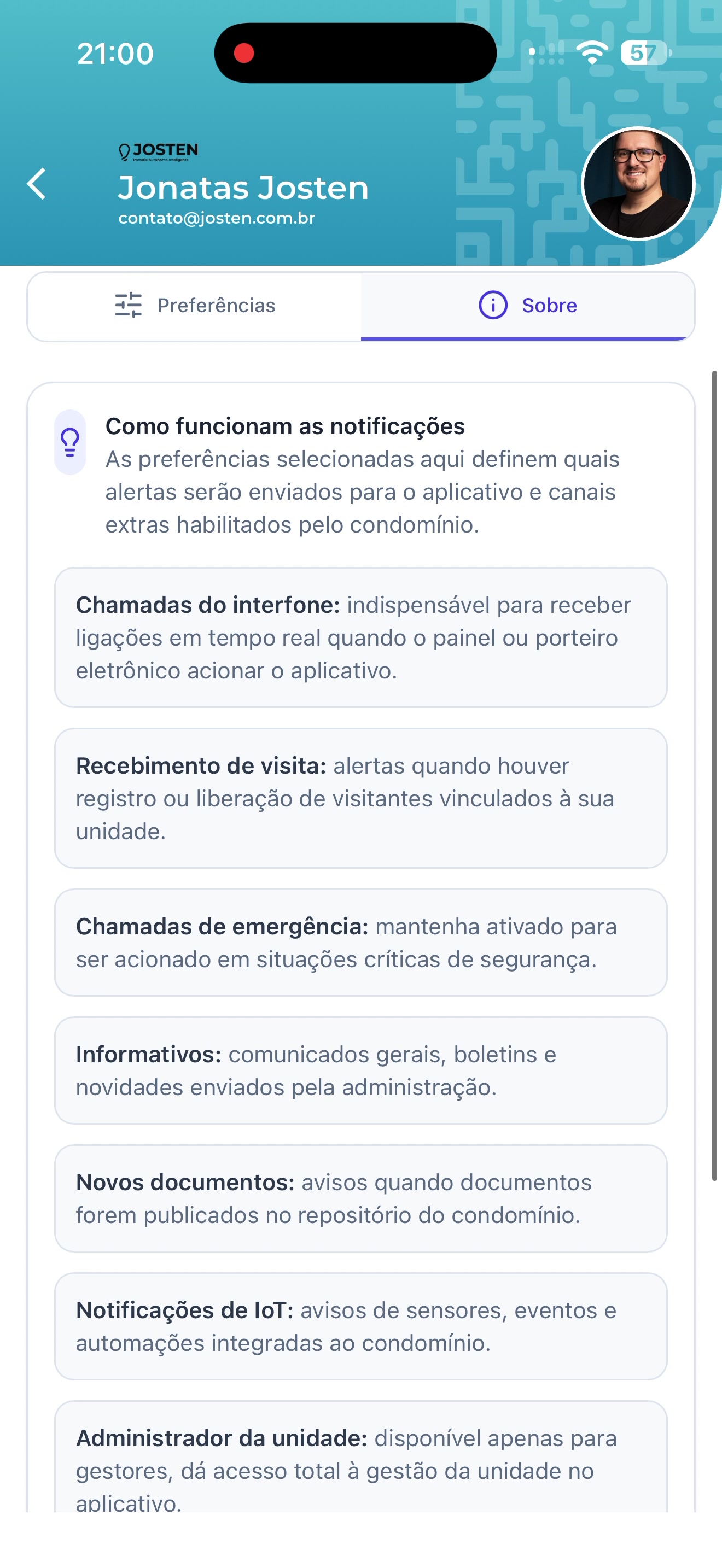
Explicação dos canais e permissões.
Toque para ampliar ↗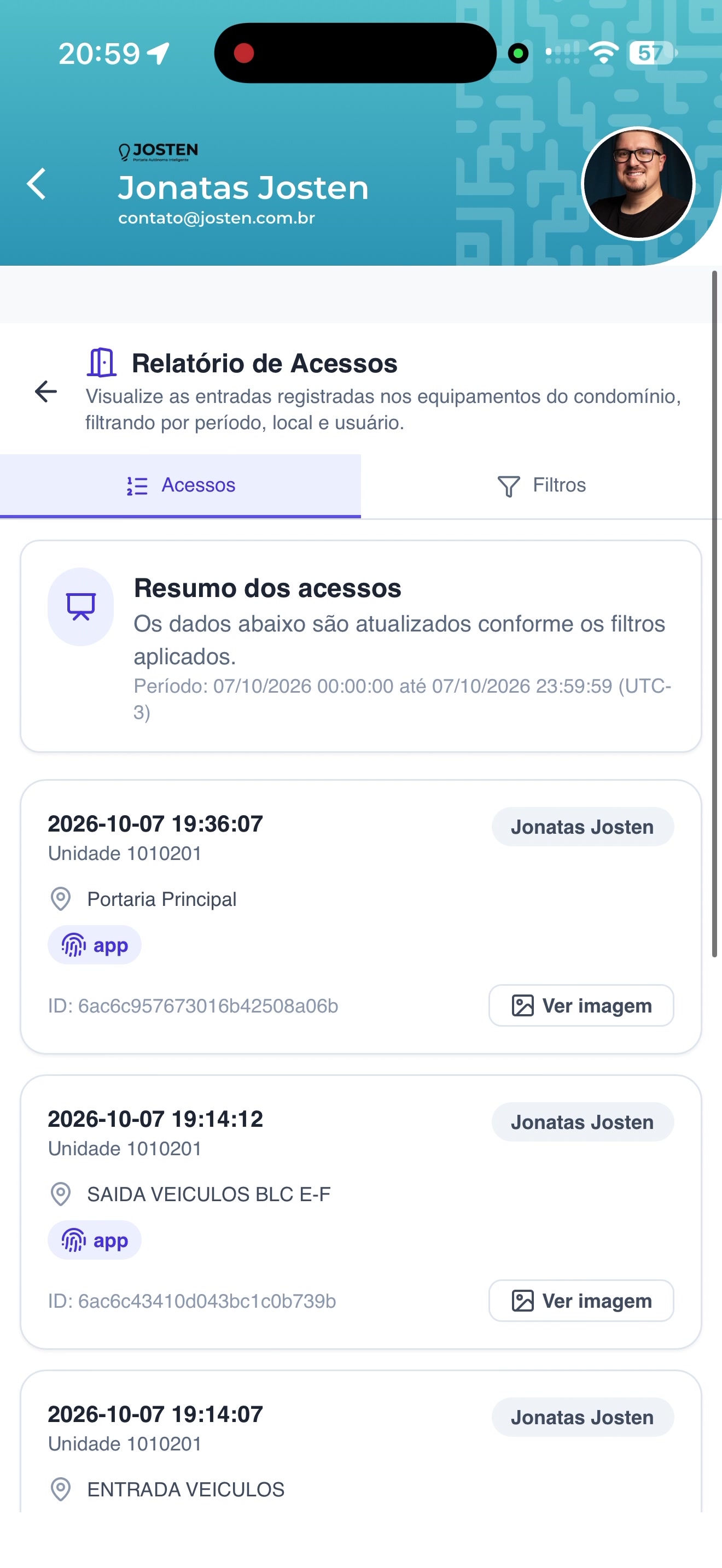
Registros de acessos e opções de consulta.
Toque para ampliar ↗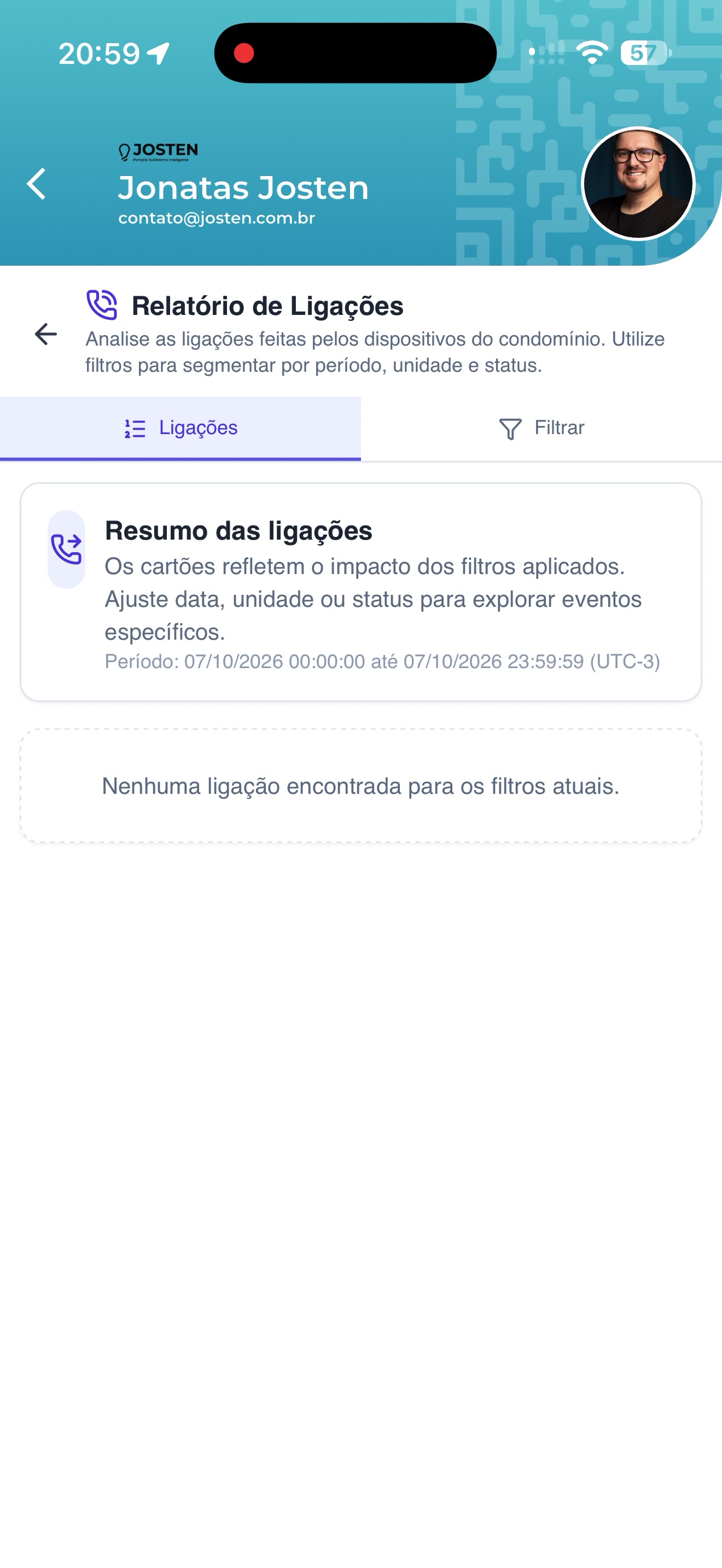
Resumo e consulta das chamadas.
Toque para ampliar ↗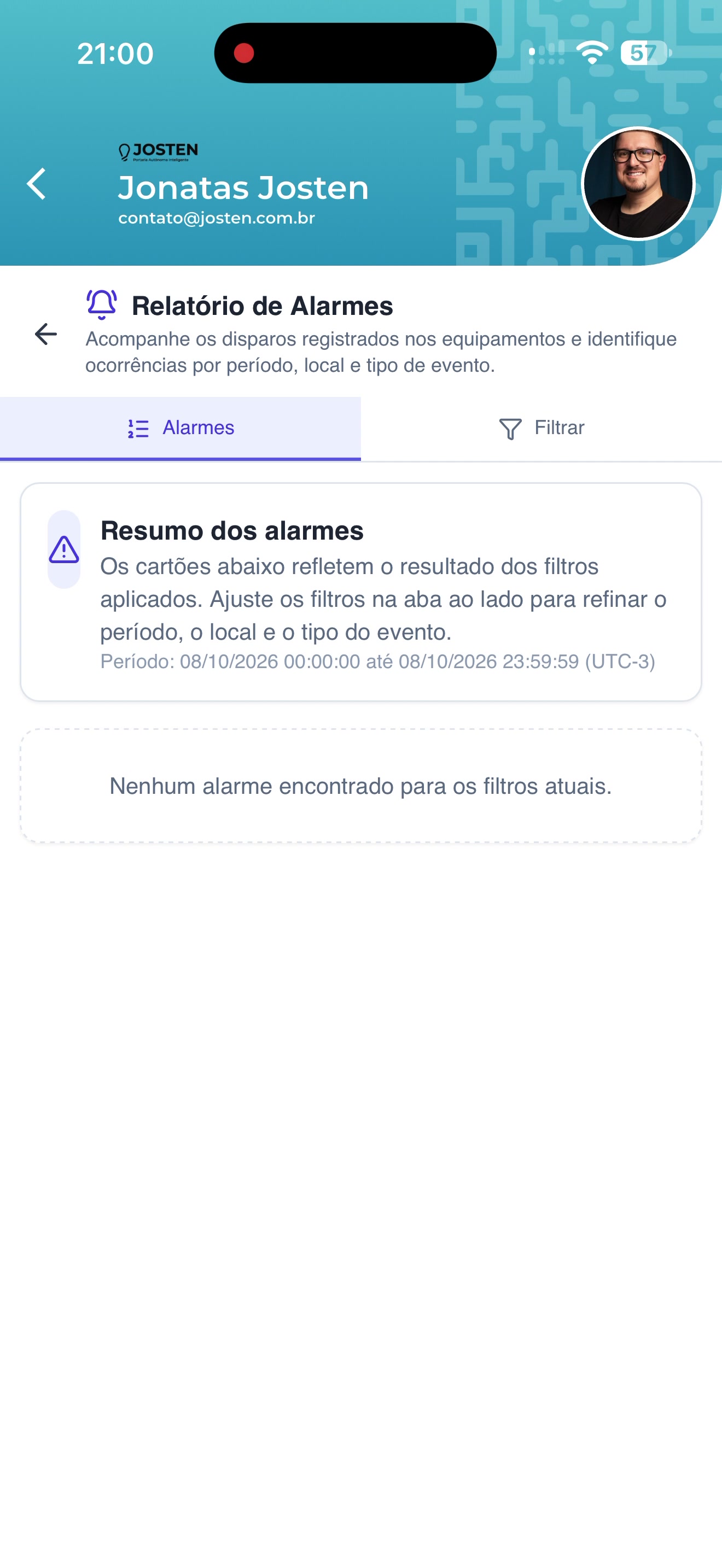
Resumo dos eventos registrados.
Toque para ampliar ↗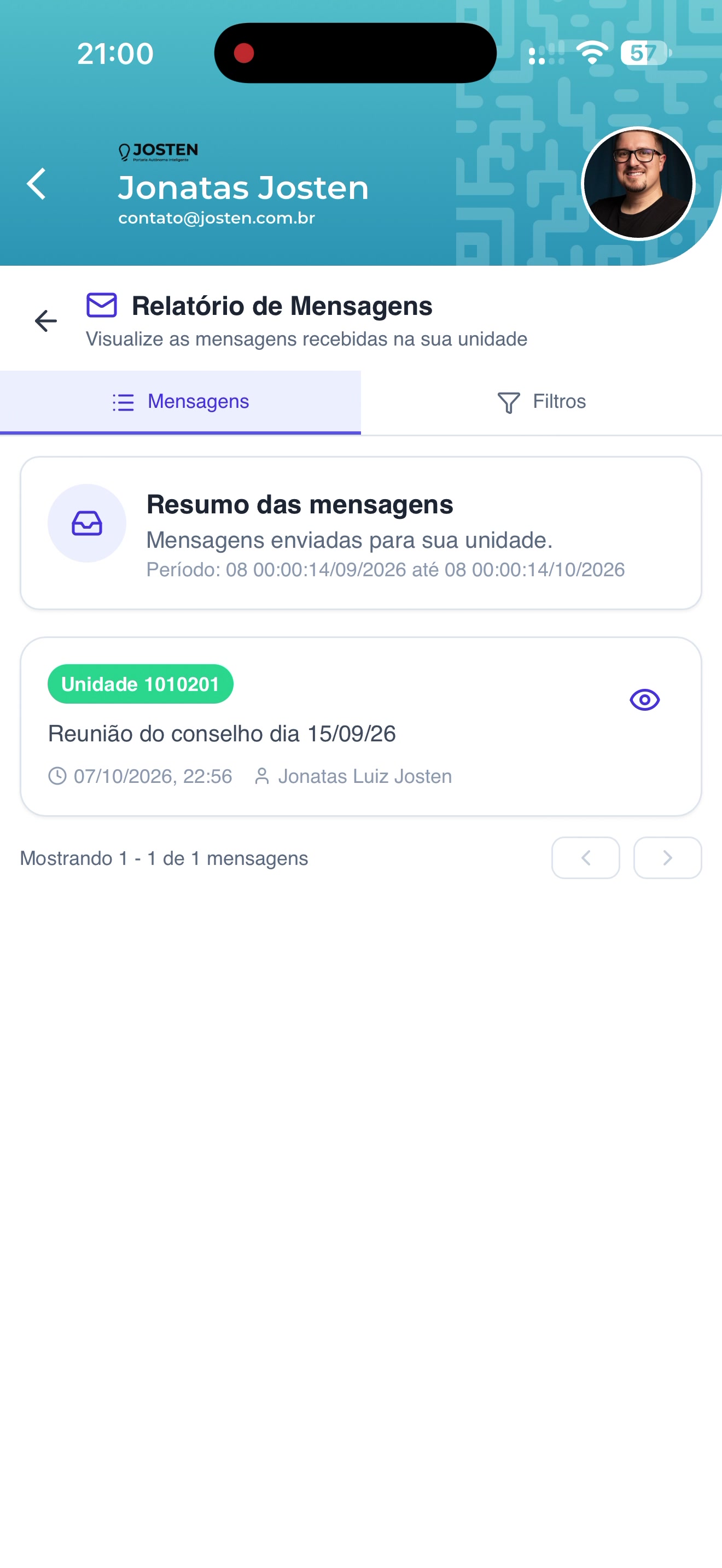
Mensagem de teste enviada à unidade.
Toque para ampliar ↗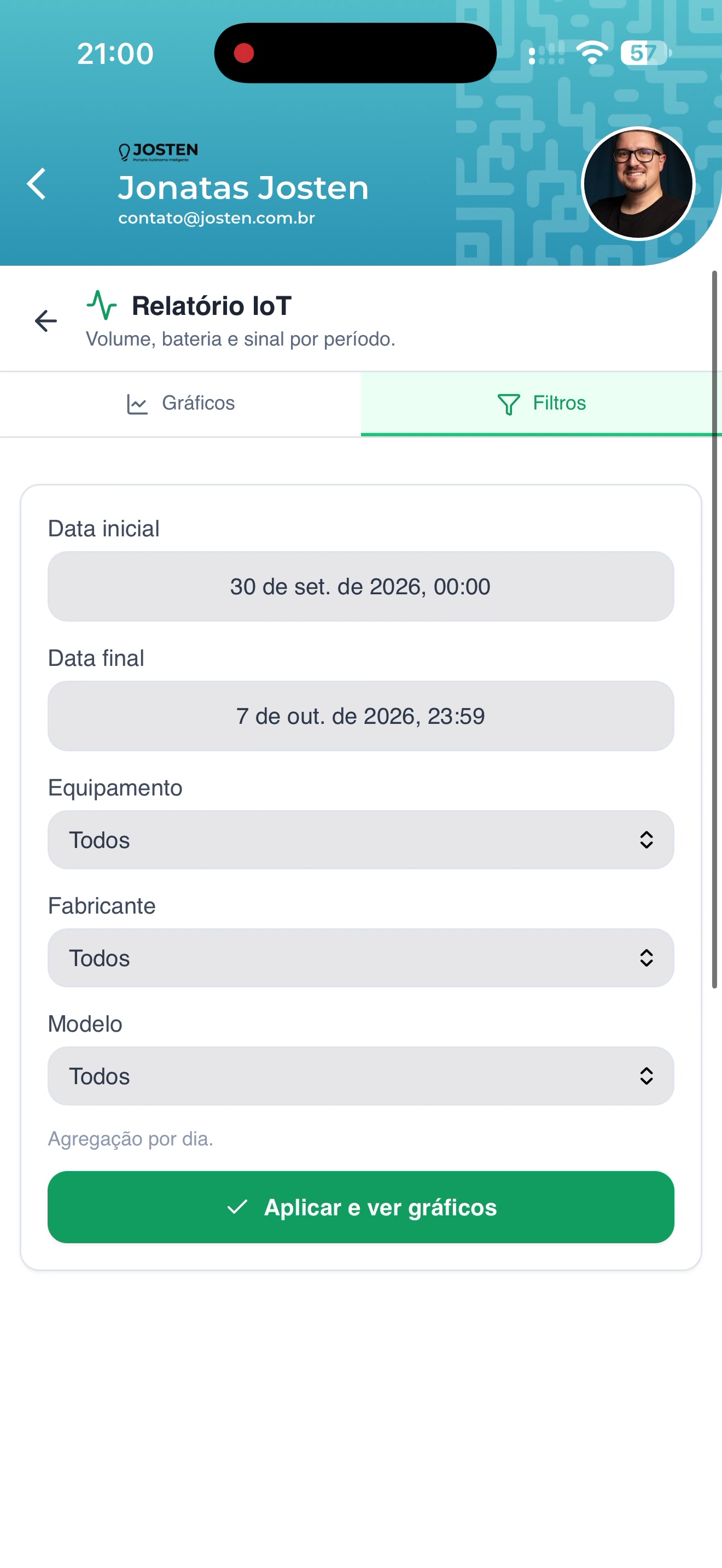
Filtros de período, equipamento, fabricante e modelo.
Toque para ampliar ↗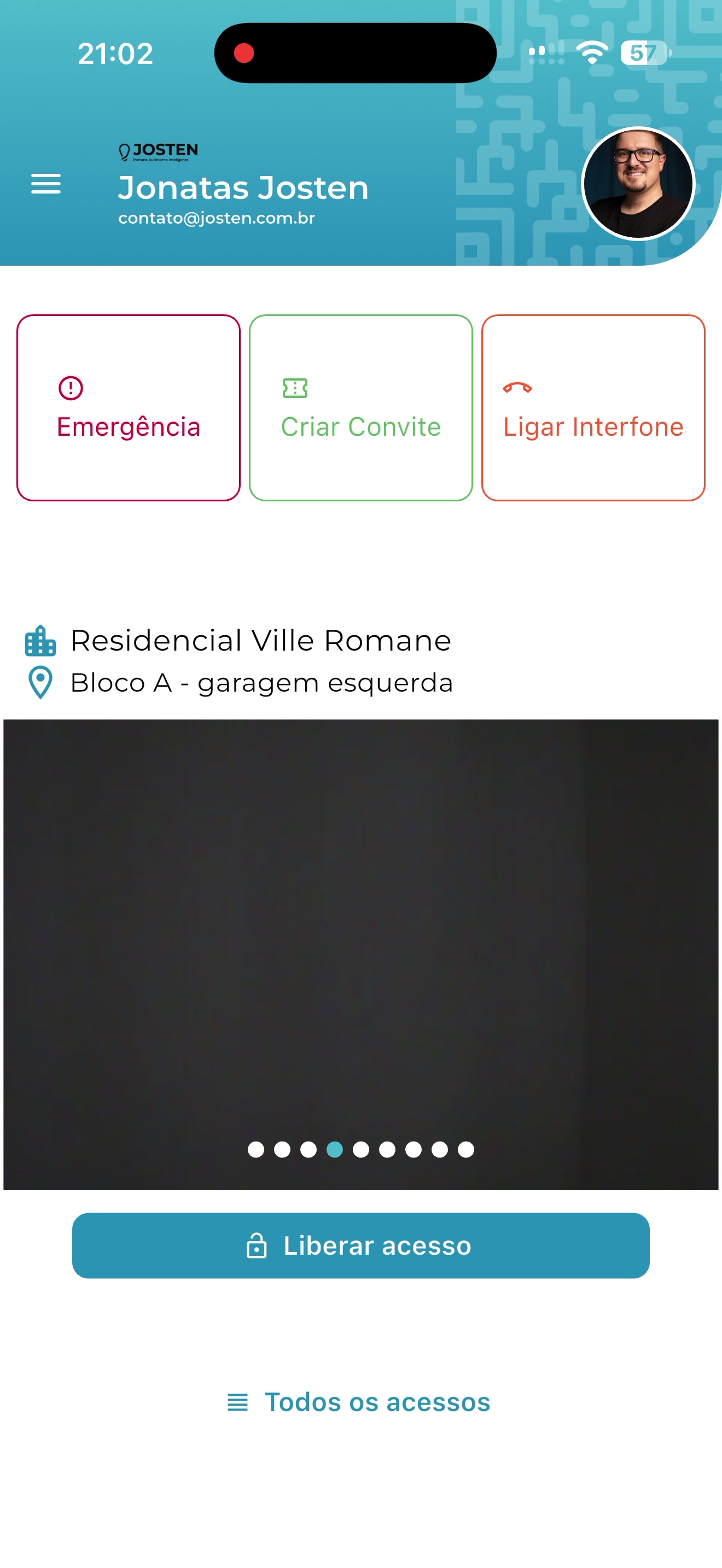
Zona selecionada no aplicativo.
Toque para ampliar ↗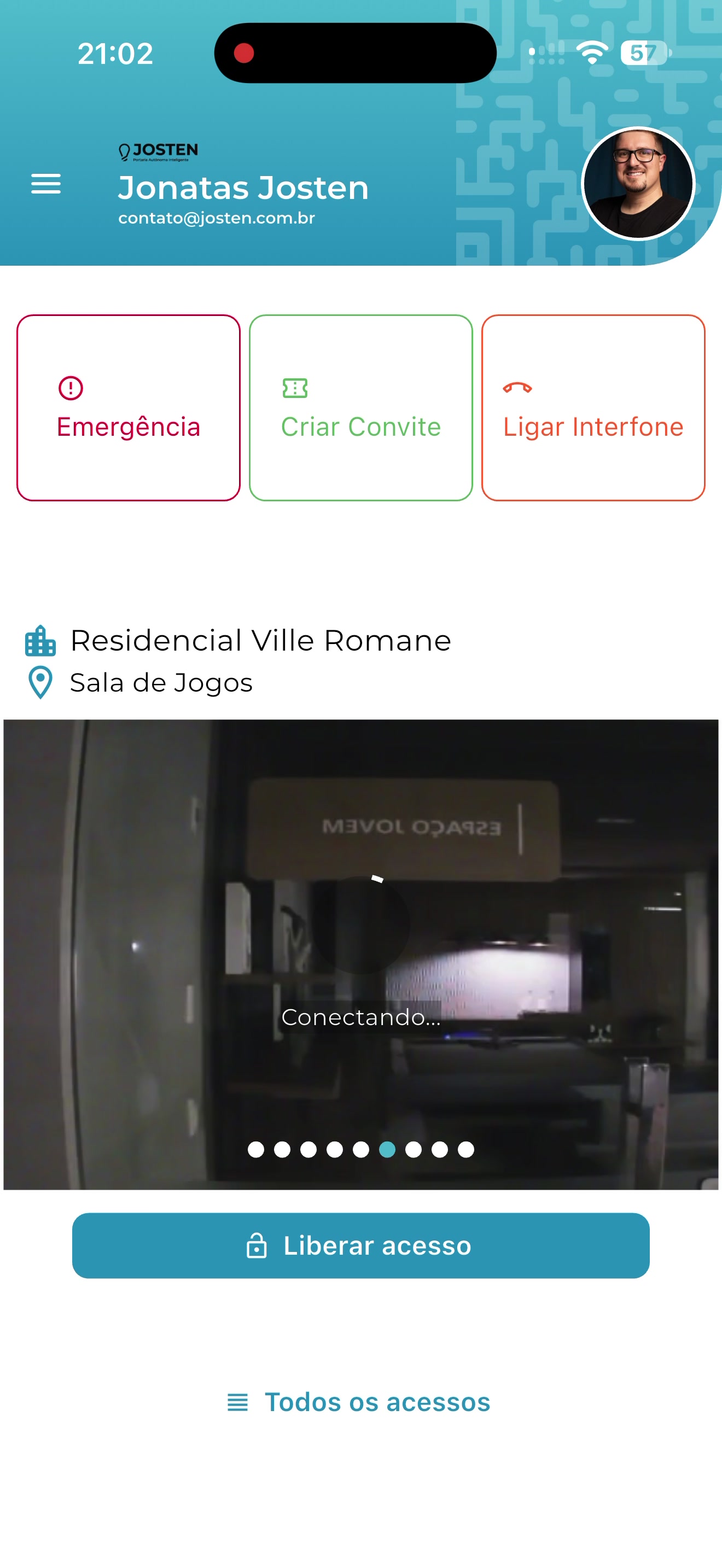
Visualização da câmera da zona.
Toque para ampliar ↗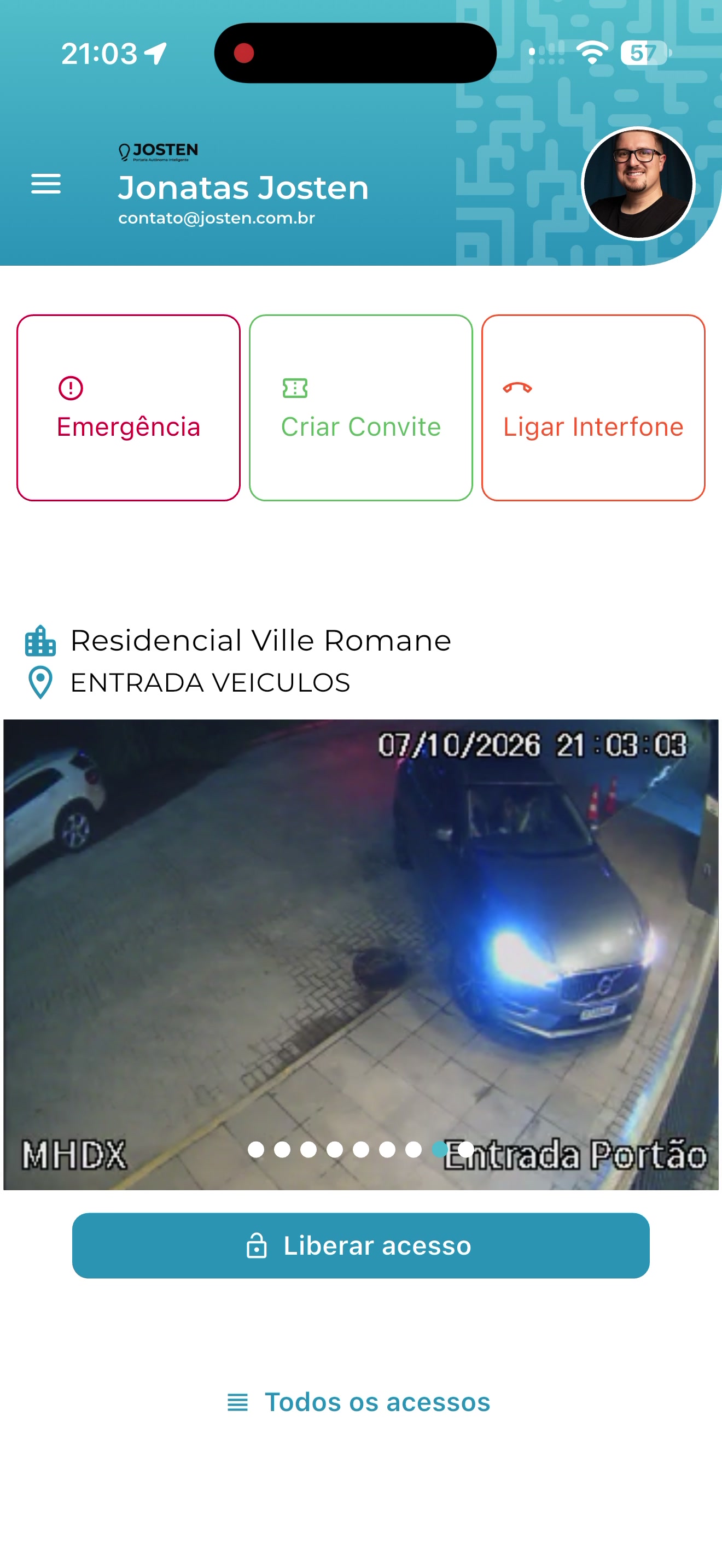
Imagem da câmera, sem comando de abertura.
Toque para ampliar ↗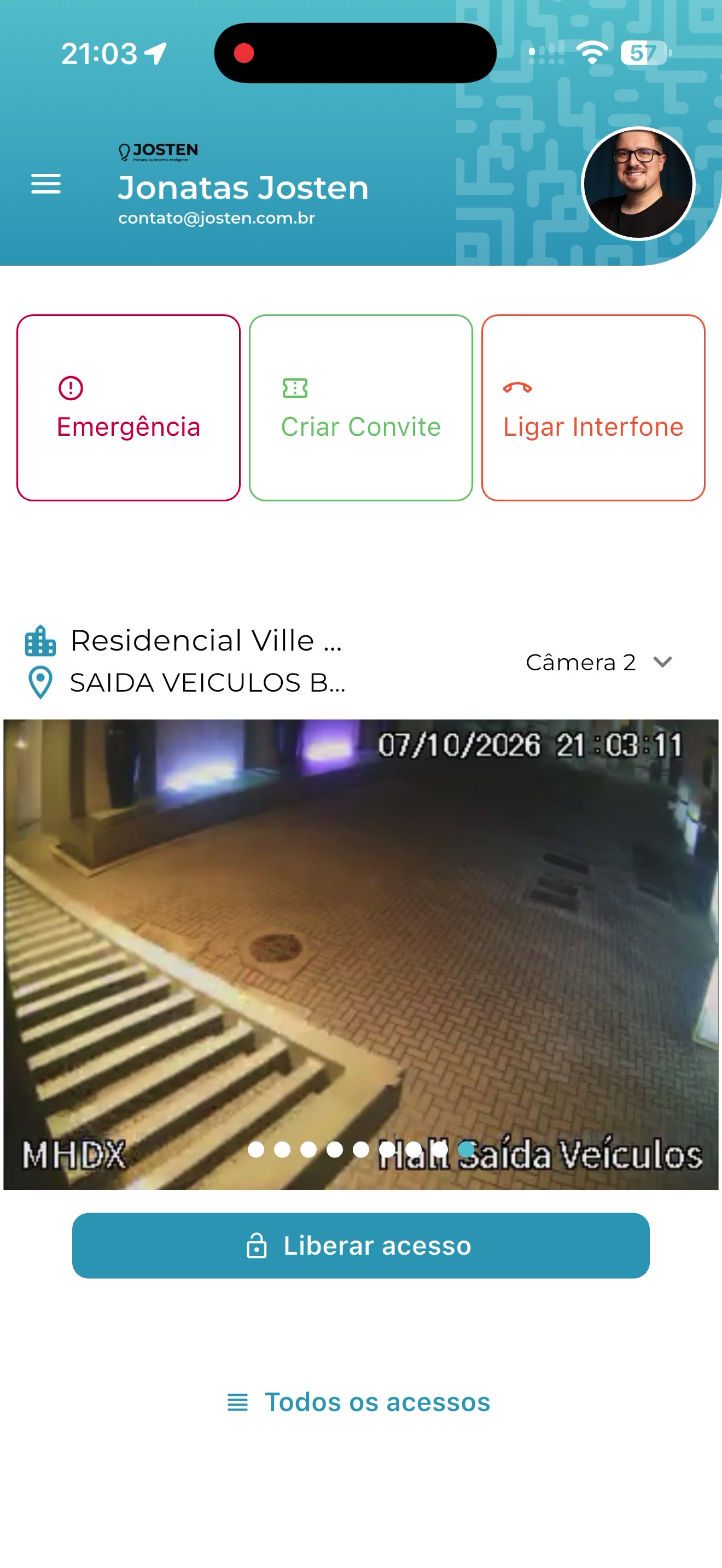
Alternância para a segunda câmera da zona.
Toque para ampliar ↗RECURSOS INTEGRADOS
Receba a chamada da portaria no celular e converse com quem chegou.
Confira a imagem da zona selecionada antes de utilizar o comando de abertura.
Acione os acessos disponíveis no seu perfil. O projeto define quais entradas serão integradas.
Cadastre o visitante, escolha o período e as zonas permitidas e compartilhe o convite por link.
Facial, digital, chaveiro de aproximação e controle veicular, conforme os equipamentos instalados.
O atendimento de visitantes também pode utilizar WhatsApp quando essa integração estiver habilitada no projeto.
Os recursos dependem dos equipamentos, das integrações e das permissões configuradas para cada condomínio.
PARA A GESTÃO
O painel reúne indicadores de unidades, usuários, acessos e chamadas, além de ocorrências, visitas e reservas. As informações e ações disponíveis dependem das permissões do perfil de gestão.
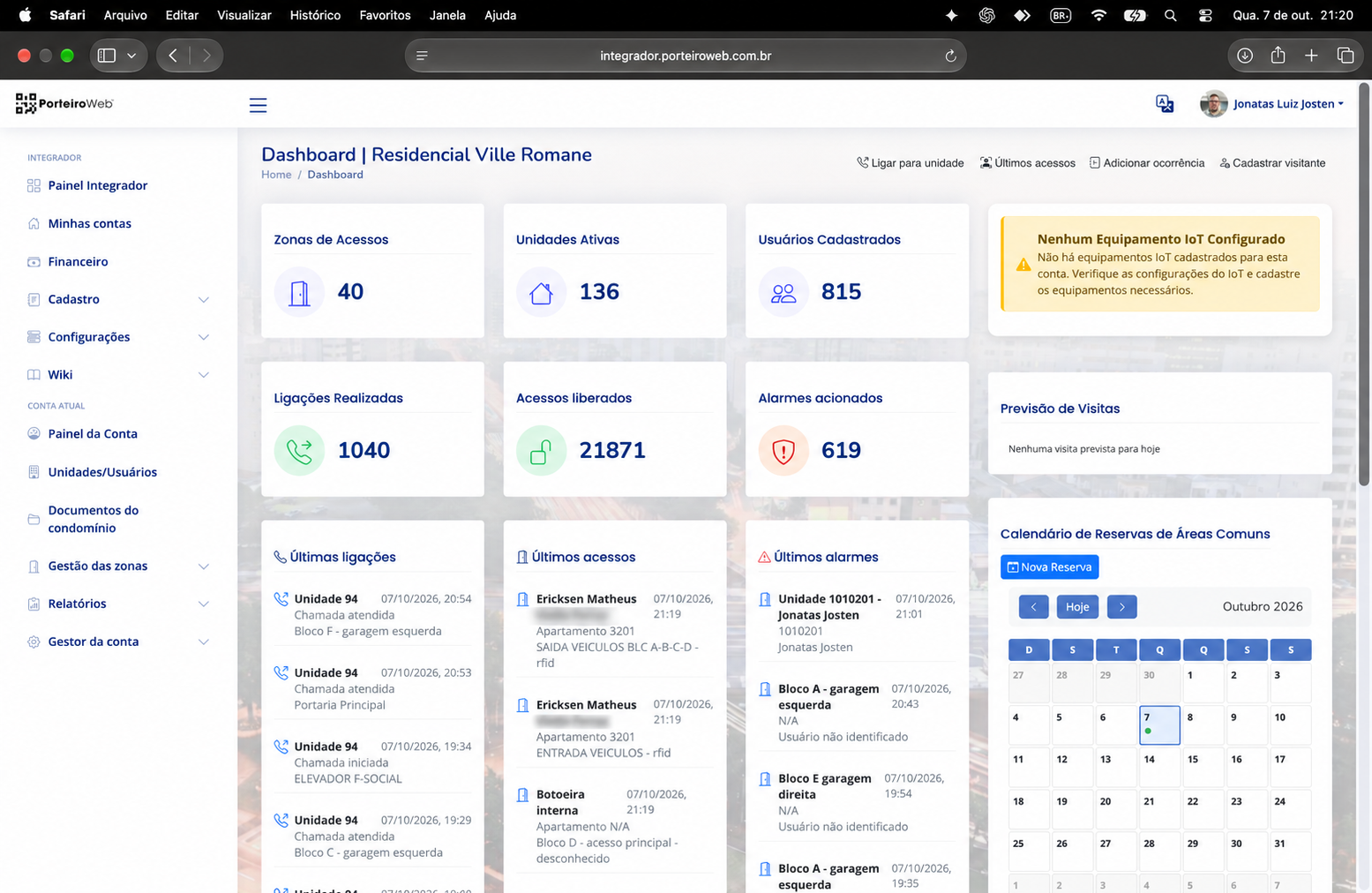
Acesso somente para a administração do condomínio: síndico(a), zelador ou porteiro com perfil autorizado.
Abra integrador.porteiroweb.com.br ↗ no navegador do computador.
Use o mesmo e-mail e a mesma senha do aplicativo Josten PW.
A equipe Josten pode auxiliar você a começar.
Pedir ajuda pelo WhatsAppOutras formas de contato